Halaman

Cara Setting Flexinet Unlimited Harian


Sebenarnya cara untuk melakukan setting internet dengan Flexinet Unlimitedlumayan gampang kok. Pertama pastikan modem CDMA sudah terkoneksi ke komputer. Jika ga ada modem CDMA yang pakai port USB, kawan-kawan bisa juga menggunakan hape Nokia CDMA yang bisa difungsikan sebagai modem. Merk hape yang lain juga ga masalah asalkan bisa berfungsi sebagai modem.

Jika menggunakan modem CDMA yang pakai USB, biasanya sudah tersedia software bawaanya dari modem tersebut. Jadi cara setting Flexinet Unlimited menggunakan software ini malah lebih mudah. Kita tinggal register dulu ke Flexi untuk mengaktifkan Flexinet Unlimited. Sebagai contoh kita ingin mengaktifkan Flexinet Unlimited yang harian dimana tarifnya cuman Rp 2500 per hari. Hmmm lumayan murah kan daripada main-main ke warnet yang se-jamnya aja biasanya mencapai Rp 3000an. Hehehe… tapi tentu saja beda kecepatannya lah…
Untuk register Flexinet Unlimited harian cukup ketik sms REG HARIAN kirim ke 2255. Nah nanti akan dikirimi username dan password via sms oleh Flexi. Selanjutnya username dan password tersebut masukkan ke setting koneksi, biasanya di bagian Network Connection Settings.

Isikan username dengan username yang tadi telah dikirim. Untuk password biasanya passwordnya adalah telkom setelah itu masukkan nomor dial up yakni #777. Yup, modem pun sudah siap digunakan untuk menjelajah dunia internet. Sebagai informasi untuk setting Flexinet Unlimited ini pulsa minimal harus lebih dari Rp 2500 agar diapprove oleh Flexi. Kalo pulsanya pas-pasan kemungkinan besar ditolak oleh Flexi untuk menggunakan layanan Flexinet Unlimited ini.

READ MORE - Cara Setting Flexinet Unlimited Harian

Cara Meningkatkan Kecepatan Harddisk Pada Windows XP


Jika Anda ingin meningkatkan / mengoptimalkan Hard Disk Anda mulai dari I / O – baca / tulis, sebenarnya anda tidak perlu membeli perangkat lunak yang mahal untuk mengopatimalkan kinerja harddisk atau membeli HD yang baru, anda cukup ikuti langkah-langkah berikut untuk Meningkatkan kecepatan Hard Disk di Windows. Dengan melakukan langkah-langkah yang akan saya berikan Anda akan dapat meningkatkan kecepatan Hard disk anda (tergantung dari manufaktur dan spesifikasi, tapi layak untuk dicoba). Kecepatan perbaikan yang paling terlihat dengan drive IDE, namun ada laporan bahwa tweak ini tidak baik untuk disk SCSI.
Dalam hal apapun, tidak akan merugikan sistem Anda, jadi cobalah anda melakukannya sendiri dan biarkan saya tahu apa yang Anda temukan jika ada masalah nanti!

Langkah-langkah mengoptimalkan Hard Disk:
  • Buka Run lalu ketikkan “sysedit.exe” (tanpa tanda kutip),
  • Buka jendela file SYSTEM.INI.
  • Di jendela file SYSTEM.INI cari [386enh].
  • Tekan Enter untuk membuat satu baris kosong.
  • Di baris kosong itu anda tuliskan Irq14 = 4096 (catatan: Baris ini sangat sensitive)
  • Selanjutnya, Klik pada menu File, lalu pilih Save.
  • Tutup SYSEDIT dan reboot komputer Anda.
  • Restart windows!
Peningkatan kecepatan akan tearlihat hanya setelah sistem di reboot.
^Semoga Bermanfaat Tips trik komputer buat anda^

READ MORE - Cara Meningkatkan Kecepatan Harddisk Pada Windows XP

Langkah - Langkah Membuat Read More Otomatis

Langkah - langkah Membuat Readmore otomatis sebagai berikut :
1. Pergi ke menu Design, lalu klik Edit HTML.
2. Centang " Expand Widget Template ".
2. Lalu cari </head>, Tekan CTRL+F untuk memudahkan pencarian.
3. Copy kode dibawah ini dengan tepat dibawah kode </head> :

<script type='text/javascript'>
var thumbnail_mode = "float" ;
summary_noimg = 250;
summary_img = 250;
img_thumb_height = 120;
img_thumb_width = 120;
</script>


<script type='text/javascript'>
//<![CDATA[
/******************************************
Auto-readmore link script, version 2.0 (for blogspot)

(C)2008 by Anhvo

visit http://en.vietwebguide.com to get more cool hacks
********************************************/
function removeHtmlTag(strx,chop){
if(strx.indexOf("<")!=-1)
{
var s = strx.split("<");
for(var i=0;i<s.length;i++){
if(s[i].indexOf(">")!=-1){
s[i] = s[i].substring(s[i].indexOf(">")+1,s[i].length);
}
}
strx = s.join("");
}
chop = (chop < strx.length-1) ? chop : strx.length-2;
while(strx.charAt(chop-1)!=' ' && strx.indexOf(' ',chop)!=-1) chop++;
strx = strx.substring(0,chop-1);
return strx+'...';
}

function createSummaryAndThumb(pID){
var div = document.getElementById(pID);
var imgtag = "";
var img = div.getElementsByTagName("img");
var summ = summary_noimg;
if(img.length>=1) {
imgtag = '<span style="float:left; padding:0px 10px 5px 0px;"><img src="'+img[0].src+'" width="'+img_thumb_width+'px" height="'+img_thumb_height+'px"/></span>';
summ = summary_img;
}

var summary = imgtag + '<div>' + removeHtmlTag(div.innerHTML,summ) + '</div>';
div.innerHTML = summary;
}
//]]>
</script>

4. Masih pada menu Edit Html cari lagi kode berikut : <data:post.body/>
ingat, gunakan CTRL+F untuk memudahkan pencarian.

5. Apabila telah dicari ganti kode <data:post.body/> tersebut dengan kode dibawah ini :

<b:if cond='data:blog.pageType != "item"'>
<div expr:id='"summary" + data:post.id'><data:post.body/></div>
<script type='text/javascript'>createSummaryAndThumb("summary<data:post.id/>");</script>
<span class='rmlink' style='float:left'><a expr:href='data:post.url'>Read More - <data:post.title/></a></span>
</b:if>
<b:if cond='data:blog.pageType == &quot;item&quot;'><data:post.body/></b:if>

6. Klik Save Template dan lihat hasilnya,
READ MORE - Langkah - Langkah Membuat Read More Otomatis

Icon - Icon Unik Buat Update Status

Nih sob saya kasih icon-icon unik, lucu dan seru buat update status facebook kalian. Tinggal kopas az sob buat update nya.

► ↲✽✽☺☻♥{⊙︵⊙}∽
+( ︵+)>_< Λ_Λ[]ㄨ
♪ ♫“”,。?!!···· ♀♁♂ ™ ©® ① ② ③ ④ ⑤ ⑥ ⑦ ⑧ ⑨ ⑩ ⅛ ⅜ ⅝ ⅞ ʌч∞ΣΠ【】▽☼±¶¾ ×¢♠♣ ♥♦ ♪ ♫Θ ●☆★ ◊ ▫ ■▼¥〒℃ ¢ £ ※√ ∑∞ ∵↑ ↓ → ← ↕ ↔↖↗ ↙
↘ ± ¶ ¾ × ² 凸︷ɹΣ »-(¯'v'¯)-» . °°°°♪ ♫ l ıı ⊿┠回 卐™ ½¼¾⅛⅜ ⅝⅞ ℅
№ψʊ┳⊥≈ ﹄﹃﹄回□└┘∟「ı♫lıl▽ ˙·•●♥♥●•·˙ ▽●◎▂⊙┌∩┐(¬_¬)╄▪ ▫ ♦ ▬♦ ◊ ◦ ◘ ◙ の あぃ £ @& *⊕= ≠ ≒ ∞ ˇ ± √ ㊣ ◎ ○ ●⊕ ⊙ △ ◇ ◆ ■ □ ▽¥ 〒 ¢£ ※ ♀ ♂▽℡# @ & *
♦ ◊ ◘ ◙ ◦ ◊ ◦•●↔ ↕ ▪▫ ✽【⊙◎ ☺☻↔↕▪ ◊◦ ◘ ◇の★☆→あぃ£Ю〓○●ゃōゃ︱ 「」‖┠┨☴ ▔▕
べ ¦┅┆┈ ┊╱╲╳¯– —≡ ¢㊣ε◣◢ ▼▲► ◄ ▀ ▄ - ;、▁ ▂ ▃ ▄ ▅ ▆ ▇ ✄☪☣“”☺☻♥ ♀ ♂ ♥ ™ ∫∫∫∫ ⿴⿴
© ® ° ▽▽☼ ☼﹙︶︵︶﹚ ± ¶ ¾ × ¢ ♀ ♂ ♠ ♣ ♥ ♦ ♪ ♫ ∑ √ ∞ ↑ ↓ → ← ↕ ↔ ± ¶ ¾ × ² »╔╤╗╚╗ ▄ ▲◥█████◤
╭╮╭╮╭╮╭╮╭╮╭╮
╰╯╰╯╰╯╰╯╰╯╰╯
┏┓┌┐┯╱╲◢ ◣
┗┛└┘┷╲╱◥ ◤
(¯`•._.•´¯`•._.•´¯`•._.•´¯`•._.•´¯)NA T
READ MORE - Icon - Icon Unik Buat Update Status

Mengubah Wallpaper Pada Win7 Starter

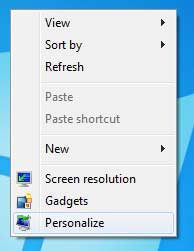
Saya dapat permasalahan saat menginstalkan windows7 starter pada laptop temen saya. Awalnya emang saya kira ada salah satu sistem yang tidak support dengan laptop itu, tapi setelah saya coba browsing-browsing di internet ternyata memang windows7 starter masih memiliki kekurangan. ya itu tadi kekurangannya, windows menghilangkan menu personalize, sehingga agak menyulitkan pengguna untuk mengubah-ubah tampilan, termasuk wallpaper desktop. Nah, disini saya akan coba untuk memberikan sedikit solusi supaya sobat-sobat bisa mengganti wallpaper desktop pada window7 starter. Dengan bantuan software Starter Background Changer, tinggal sobat download dan install aja dari dari link Popular Download di atas langsung bisa  mengganti wallpaper pada windows 7 starter kamu. Di bawah ini adalah tutorial penggunaannya.

nih perbedaan tampilan win7 starter sebelum dan setelah terinstall Starter Background Changer.


Install di Windows 7 Starter yang anda di perangkat komputer atau notebook anda. Gunakan user level administrator agar file bisa terinstall dengan baik.


Setelah proses install selesai, restart perangkat komputer anda.

Ada beberapa pilihan yang bisa anda manfaatkan untuk merubah wallpaper windows dengan software ini. Pertama, coba anda klik kanan pada layar, lanjutkan dengan memilih Personalize (Pilihan ini sebelumnya belum ada di Windows 7 Starter).


Pilih wallpaper yang ingin anga gunakan sebagai background, selanjutnya klik tombol OK atau Apply.


Anda juga bisa memilih opsi lain seperti penggantian wallpaper secara otomatis setiap waktu yang telah kita tentukan. Jangan lupa juga pilih folder dimana anda menyimpan file-file gambar yang akan anda gunakan sebagai wallpaper.
Cara Mudah Merubah Wallpaper Windows 7 Starter dengan Starter Background Changer Image

Sebagai pilihan kedua, untuk menentukan gambar mana yang ingin anda gunakan sebagai wallpaper bisa melalui windows explorer. Caranya, buka windows explorer, pilih folder dari gambar anda, pilih gambar mana yang akan anda gunakan sebagai wallpaper, klik kanan gambar tersebut dan terakhir pilih To choose like wallpaper.

Cara Mudah Merubah Wallpaper Windows 7 Starter dengan Starter Background Changer Image

Nah, mudah kan sob. Selamat mencoba dan semoga bermanfaat.
READ MORE - Mengubah Wallpaper Pada Win7 Starter

Cara Setting Jaringan Hotspot Menggunakan Speedy

Nih saya kasih cara gimana cara menyeeting jaringan hotspot dengan menggunakan Speedy. bisa kamu coba sob dengan cara seperti dibawah ini, tapi jika masih kurang maksimal mohon di maklumin ya :)
  • Pasang Power Wireless dan kabel wireless, hubungkan dengan Lan card yang ada dikomputer yang terhubung ke modem.,apabila semua telah terhubung siap melakukan setting wireless.
  • Perhatikan led pada wireless, semua harus dalam keadaan hidup.
  • Lakukan Reset wireless untuk setting awal.
  • Masukan CD driver wireless
  • Apabila CD sudah run dan masuk ke setup wireless isi checklist pada WAP, lalu next, isi nama hotspot kita dengan nama yang kita sukai, apabila jaringan hotspot kita ingin dipasword..isi perintah Pharase terserah kita, Pharase ini untuk password jaringan hotspot kita, apabila tidak ingin kita password pilih disable.
  • Jika sudah selesai next dan yes untuk menutup setup.
  • Cek jaringan menggunakan wireless pada laptop atau computer apakah sudah masuk atau belum jaringan hotspot kita dan internet kita, jangan lupa internet kita sharing terlebih dahulu apabila menggunakan server Pusat.
  • Apabila menggunakan Server, wireless pada laptop kita isiskan IP Add, subnet, gateway dan DNS.
  • Koneksi akan otomatis jika pada waktu setup kita tidak mengisi perintah pharase/password, apabila kita isi ketika terhubung ke laptop akan meminta password.
  • Jika jaringan Hotspot sudah oke pasang wireless ke teminal pada jaringan kabel kita, otomatis jaringan kabel dan hotspot kita akan terkoneksi dan kita mempunyai dua buah jaringan.
  • oke selamat mencoba.
READ MORE - Cara Setting Jaringan Hotspot Menggunakan Speedy

Pengamanan Jaringan


Alasan utama untuk mengamankan jaringan nirkabel adalah untuk menghentikan seseorang yang tidak memiliki izin untuk menggunakan Jaringan. Lebih sulit untuk mengamankan jaringan nirkabel dari hacker dibandingkan dengan jaringan kabel klasik. Hal ini disebabkan oleh kenyataan bahwa jaringan nirkabel dapat diakses di mana saja dalam berbagai antena.
Untuk mengamankan jaringan nirkabel dari hacker, kita harus mengambil langkah-langkah yang tepat untuk membuat proteksi terhadap masalah keamanan. Jika Anda jaringan nirkabel tidak aman dari hacker, Anda mungkin berakhir tanpa layanan. Konsekuensinya juga mungkin mencakup pemanfaatan jaringan anda untuk serangan jaringan yang lebih lanjut. Untuk mengamankan jaringan nirkabel dari hacker, Anda dapat mengikuti tips untuk mengamankan jaringan nirkabel berikut ini :

1. Penempatan Antena yang Strategis :
Hal pertama yang harus Anda lakukan adalah posisi jalur akses antena harus di letakkan di tempat yang membatasi jangkauan sinyal agar tidak  melangkah lebih jauh dari area yang dibutuhkan. Anda tidak perlu menempatkan antena dekat jendela kaca karena tidak akan dapat menghambat sinyal tersebut. Tempatkan antena di satu lokasi pusat gedung.

2. Gunakan WEP:
WEP adalah singkatan dari protokol Wireless enkripsi. Ini adalah alat teknik untuk mengenkripsi lalu lintas di jaringan nirkabel. Anda tidak boleh melewatkannya yang akan memungkinkan hacker untuk mendapatkan akses instan lalu lintas melalui jaringan nirkabel anda.

3. Mengubah SSID, menonaktifkan SSID:
SSID adalah singkatan dari service set identifier. Itu adalah jalur yang digunakan untuk pengakuan oleh titik akses nirkabel agar pelanggan mampu untuk melakukan sambungan. Untuk setiap titik akses nirkabel diatur, pilih eksklusif serta SSID yang unik. Juga, jika itu dicapai, menahan siaran SSID yang di atas antena. Ini muncul dalam daftar jaringan yang ditawarkan, sementara mampu memberikan pelayanan seperti biasa.

4. Nonaktifkan DHCP :
Dengan cara ini, hacker akan bekerja keras untuk memecahkan parameter TCP/IP, subnet mask serta alamat IP untuk menghack jaringan nirkabel Anda.

5. Menonaktifkan atau memodifikasi pengaturan SNMP:
Mengubah setting serta pengaturan SNMP untuk pengguna jaringan. Anda juga dapat menonaktifkannya. Jika tidak para hacker akan dapat menggunakan SNMP untuk mendapatkan info yang signifikan tentang jaringan nirkabel Anda.

6. Memanfaatkan daftar akses :
Untuk keamanan tambahan pada jaringan nirkabel Anda, dan jika jalur akses Anda mendukung fitur ini, gunakan daftar akses. Daftar akses memungkinkan kita menentukan dengan tepat mesin yang diperkenankan untuk lampiran ke salah satu jalur akses. Jalur akses yang termasuk daftar akses dapat menggunakan protokol file transfer sederhana (TFTP) saat ini dan seterusnya dalam rangka untuk men-download daftar diperbaharui untuk menghindari para hacker.
READ MORE - Pengamanan Jaringan